윈도우 단축키 → 맥 단축키 대응표
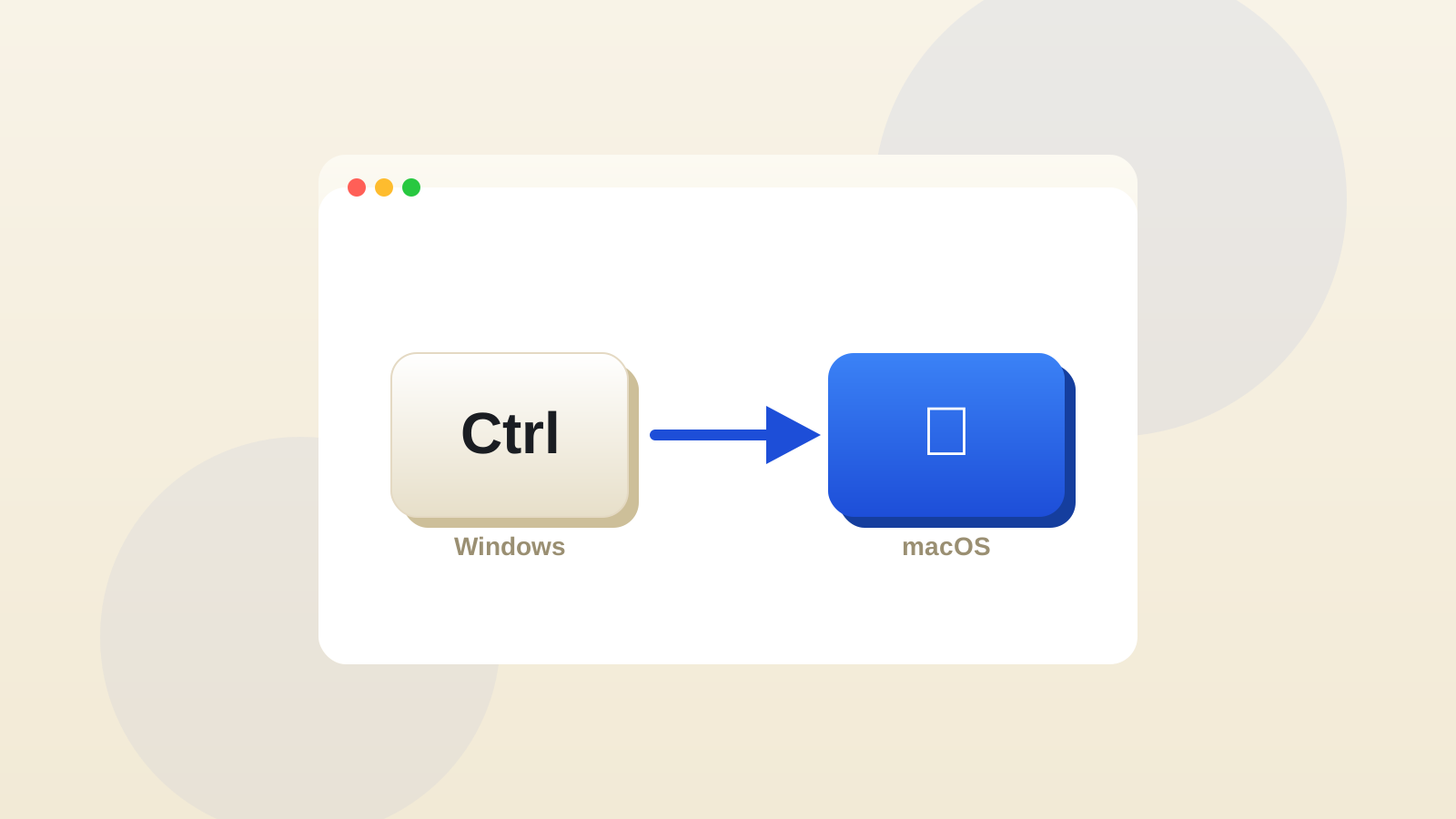
결론부터 3줄로
윈도우의 Ctrl은 맥에서 거의 그대로 command(⌘)로 바뀐다고 생각하면 외우기 쉬워요. Alt는 option, Win 키는 상황에 따라 command 또는 control로 바뀌어요. 아래 표 하나만 저장해 두면 당분간 헷갈릴 때마다 찾아볼 수 있어요.
왜 키가 다를까요
윈도우 키보드는 Ctrl·Alt·Win 세 개가 역할을 나눠 맡는데, 맥은 command·option·control 세 개가 비슷하게 나눠 맡아요. 다만 1:1로 딱 맞지는 않고, 기능별로 어떤 키가 쓰이는지가 조금씩 달라요. 그래서 “Ctrl 자리에 command”라고 통째로 외우기보다, 자주 쓰는 기능 위주로 표를 보고 익히는 게 더 빨라요.
자주 쓰는 단축키 대응표
| 기능 | 윈도우 | 맥 |
|---|---|---|
| 복사 | Ctrl+C | ⌘+C |
| 붙여넣기 | Ctrl+V | ⌘+V |
| 잘라내기 | Ctrl+X | ⌘+X |
| 모두 선택 | Ctrl+A | ⌘+A |
| 실행 취소 | Ctrl+Z | ⌘+Z |
| 다시 실행 | Ctrl+Y | ⌘+⇧+Z |
| 찾기 | Ctrl+F | ⌘+F |
| 새 창(탐색기/Finder) | Ctrl+N | ⌘+N |
| 창 닫기 | Alt+F4 | ⌘+W |
| 앱의 창 모두 닫기 | - | ⌥+⌘+W |
| 열린 앱 전환 | Alt+Tab | ⌘+Tab |
| 작업 관리자 / 강제 종료 | Ctrl+⇧+Esc | ⌥+⌘+Esc |
| 화면 잠금 | Win+L | ⌃+⌘+Q |
| 검색 열기 | Win+S | ⌘+space |
| 전체 화면 캡처 | PrtScn | ⇧+⌘+3 |
| 영역 선택 캡처 | Win+⇧+S | ⇧+⌘+4 |
| 캡처·녹화 옵션 메뉴 | - | ⇧+⌘+5 |
| 전체 화면 전환 | 앱마다 다름(보통 F11) | ⌃+⌘+F |
표에 있는 맥 단축키는 모두 Apple 공식 지원 문서, 윈도우 단축키는 모두 Microsoft 공식 지원 문서를 보고 확인했어요. 다만 저장(Ctrl/⌘+S)과 인쇄(Ctrl/⌘+P)는 운영체제 단축키 목록이 아니라 양쪽 앱이 공통으로 따르는 일반적인 관례라, 앱에 따라 다를 수 있어요.
헷갈리기 쉬운 것
- 창 닫기는 윈도우에서 Alt+F4 하나지만, 맥은 창 하나 닫기(⌘+W)와 앱의 창을 전부 닫기(⌥+⌘+W)가 따로 나뉘어 있어요.
- 다시 실행은 윈도우가 Ctrl+Y인데, 맥은 ⌘+Y가 아니라 ⇧+⌘+Z예요. 실행 취소(⌘+Z)에 ⇧만 더한다고 기억하면 편해요.
- 검색은 윈도우에서 새 창을 열 필요 없이 Win+S만 누르면 되는 것처럼, 맥도 ⌘+space 한 번으로 Spotlight 검색창이 떠요.
관련 글
- 한영 전환 안 될 때 해결법
- 맥 저장공간 부족, 이렇게 해결해요