한영 전환 안 될 때 해결법
결론부터 3줄로
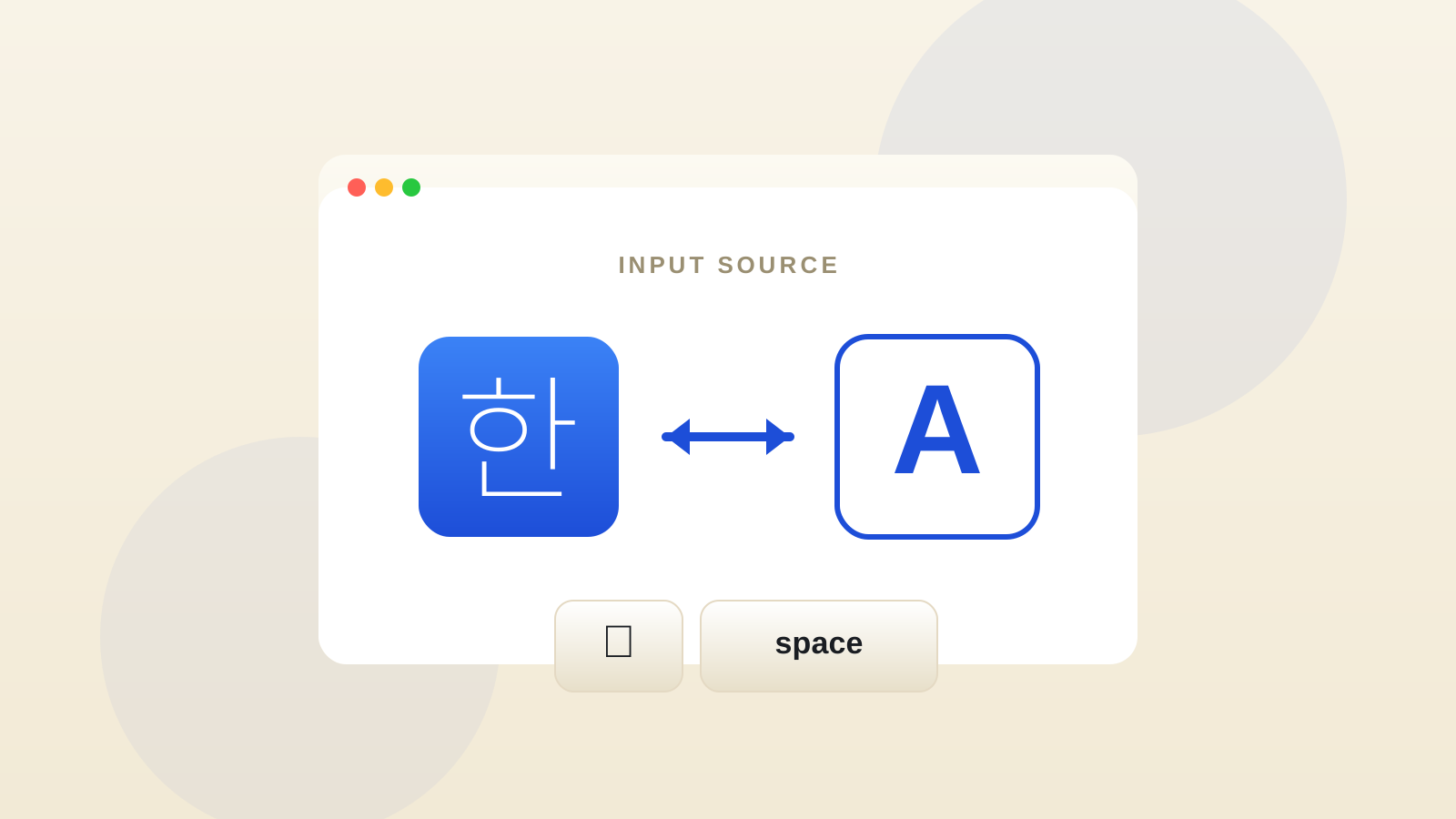
한영 전환이 안 될 때 가장 많이 걸리는 원인은 전환 단축키가 다른 기능과 겹치는 거예요. 맥의 입력 소스 전환 단축키는 기본값이 control + space(이전 입력 소스)이고, 메뉴 막대의 입력 메뉴를 직접 눌러도 바로 바꿀 수 있어요. 급할 때는 이 두 가지만 기억해도 충분해요.
왜 안 바뀔까요
윈도우에서는 보통 한영키 하나로 전환하는 데 익숙하다 보니, 맥에서 전환이 안 되면 키보드가 고장 났다고 생각하기 쉬워요. 하지만 맥은 전환 방식 자체가 달라요. Apple 공식 키보드 단축키 안내에 따르면, 여러 입력 소스를 쓸 때 control + space로 이전 입력 소스를, control + option + space로 다음 입력 소스를 선택해요. 그런데 같은 문서는 “일부 macOS 버전에서는 command-스페이스 바가 입력 소스를 전환하기도 한다”고도 설명하고 있어요. 문제는 command + space가 Spotlight 검색을 여는 단축키이기도 하다는 점이에요. 두 기능이 같은 키를 쓰도록 겹쳐 있으면, 누르는 순간 Spotlight만 열리고 입력 소스는 안 바뀐 것처럼 보여요.
바로 해결하는 법
- 메뉴 막대의 입력 메뉴를 직접 눌러요. 메뉴 막대 오른쪽(국기 모양이나 글자 아이콘)을 클릭하면 등록된 입력 소스 목록이 나와요. 원하는 언어를 바로 선택하면 단축키와 상관없이 전환돼요.
- 단축키로는 control + space 를 먼저 눌러 보세요. 이게 안 되면 다른 앱이나 유틸리티가 같은 키를 가로채고 있을 수 있어요.
- Spotlight와 겹치는지 확인해요. command + space를 눌렀을 때 Spotlight 검색창만 뜬다면, 이 키는 입력 소스 전환이 아니라 Spotlight에 쓰이고 있는 거예요. 이 경우 1번 방법(입력 메뉴 클릭)이나 2번 단축키를 쓰는 게 더 확실해요.
되돌리는 법
입력 메뉴나 단축키를 눌렀는데 원하는 언어로 안 바뀌었다면, 다시 같은 키를 누르거나 입력 메뉴에서 원래 쓰던 언어를 다시 선택하면 돌아가요. 설정 자체를 건드린 게 아니라 전환만 한 것이므로 되돌릴 때 특별히 주의할 점은 없어요.
그래도 안 될 때
입력 메뉴에 한국어나 영어 중 하나만 보인다면, 전환이 안 되는 게 아니라 입력 소스가 하나만 등록된 상태일 수 있어요. 이럴 때는 시스템 설정의 키보드 항목에서 필요한 입력 소스가 모두 추가돼 있는지 먼저 확인해 보세요. 그래도 계속 안 되면 맥을 재시동해서 일시적인 오류인지 확인하는 것도 간단한 방법이에요.
관련 글
- 맥 저장공간 부족, 이렇게 해결해요
- 윈도우 단축키 → 맥 단축키 대응표