맥 저장공간 부족, 이렇게 해결해요
결론부터 3줄로
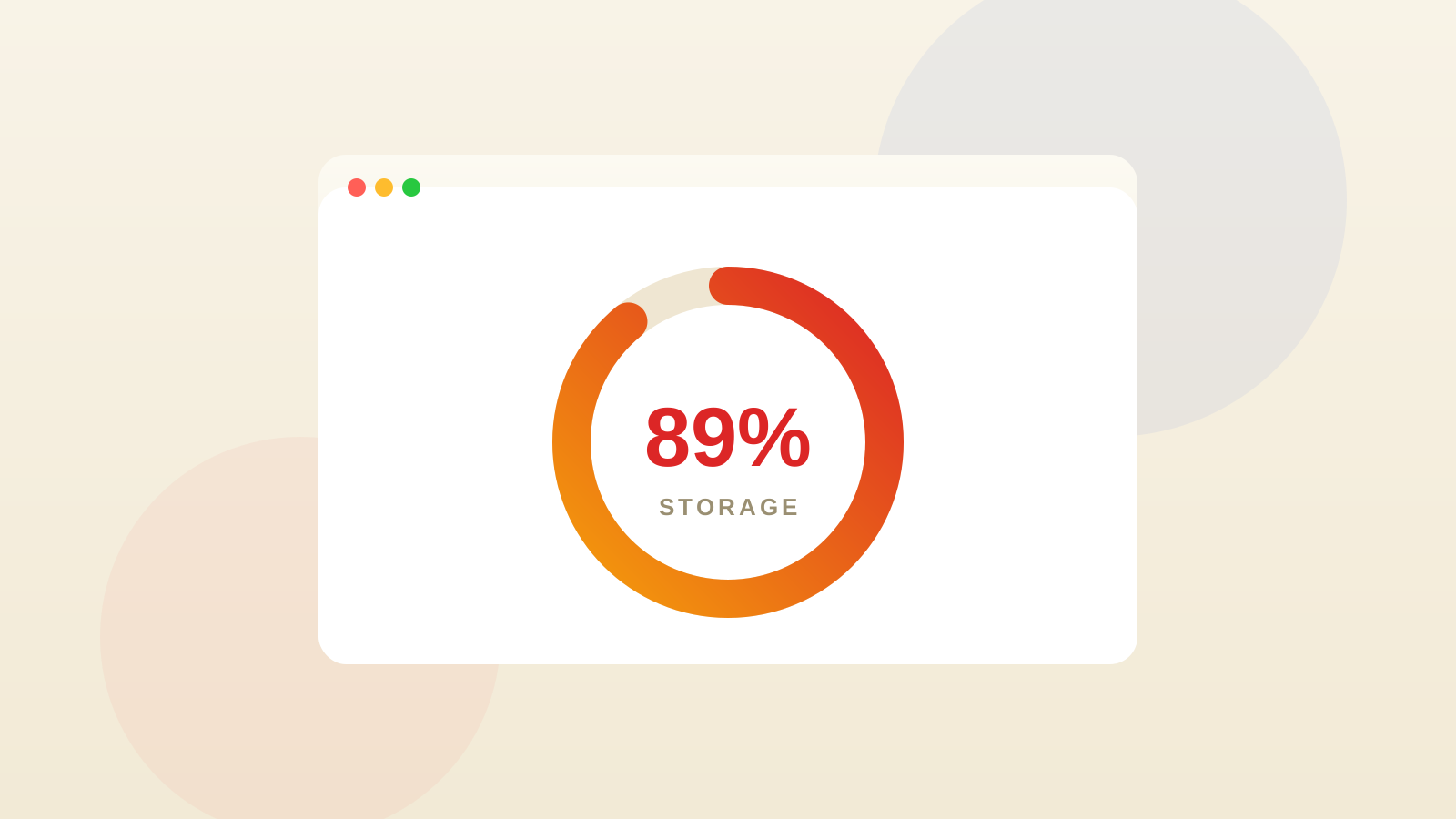
맥에서 저장 공간이 부족하면 시스템 설정 > 일반 > 저장 공간에서 추천 항목부터 켜 보세요. 그래도 부족하면 다운로드 폴더·오래된 백업·안 쓰는 앱을 직접 정리하고, 마지막엔 휴지통을 비워야 공간이 실제로 늘어나요. 원인을 더 깊게 보고 싶다면 터미널로 어느 폴더가 용량을 차지하는지 확인할 수 있어요.
어떤 상황인가요
“저장 공간이 거의 가득 찼습니다” 같은 알림이 뜨거나, macOS 업데이트를 받을 공간이 없다고 나오는 경우예요. 이 Mac에 관하여 창을 열어도 “시스템 데이터” 또는 “기타” 항목이 유난히 크게 보일 때가 많아요. 이 항목은 특정 분류에 들어가지 않는 파일이 차지하는 공간을 묶어서 보여주는 것이라, 숫자만 보고는 원인을 알기 어려워요.
단계별로 정리하기
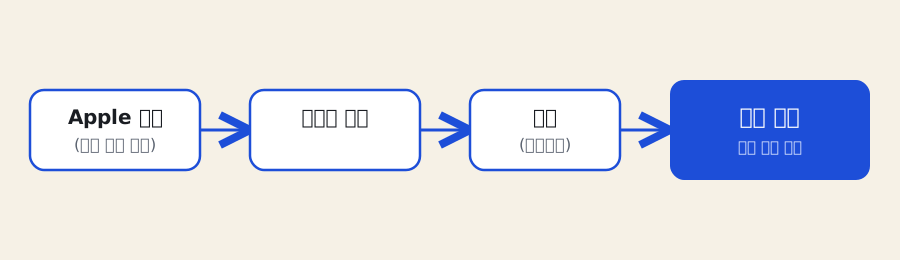
- Apple 메뉴 > 시스템 설정을 열고, 사이드바에서 일반을 누른 뒤 저장 공간을 선택해요. (macOS Ventura 13 이후 기준이에요. 더 오래된 macOS라면 Apple 메뉴의 이 Mac에 관하여에서 저장 공간을 확인해요.)
- 화면에 뜨는 추천 항목을 하나씩 켜요. iCloud를 활용해 필요할 때 저장 공간을 자동으로 늘리거나, 다시 내려받을 수 있는 영화·방송 같은 미디어를 지워 공간을 아끼는 식이에요. 화면에 보이는 항목 이름 그대로 눌러서 켜면 돼요.
- 그래도 부족하면 직접 정리해요.
- 다운로드 폴더, 메일의 정크 메일·삭제된 항목을 비워요.
- 오래된 iPhone·iPad 백업, 더 이상 쓰지 않는 앱을 지워요.
- 자주 안 쓰는 사진·영상은 외장 드라이브로 옮기거나 압축해 둬요.
- 정리한 파일은 휴지통을 비워야 실제로 공간이 늘어나요. 휴지통에 든 것만으로는 공간이 확보되지 않아요.
터미널로 원인 더 깊게 보기
시스템 데이터가 왜 큰지 궁금하면 터미널에서 폴더별 용량을 직접 확인할 수 있어요. 아래는 맥(유닉스 계열)에서 공통으로 쓰는 일반적인 디스크 명령이에요.
- 전체 디스크 여유 공간 보기:
df -h - 특정 폴더(예: 캐시 폴더) 용량 합계 보기:
du -sh ~/Library/Caches
이렇게 폴더별 용량을 비교해 보면 어떤 앱의 캐시나 로그가 공간을 많이 차지하는지 감을 잡을 수 있어요. 다만 ~/Library 안의 파일을 직접 지울 때는 어떤 앱이 쓰는 파일인지 모르고 지우면 그 앱에 문제가 생길 수 있으니, 확실하지 않은 파일은 지우지 말고 앱을 통째로 삭제하는 쪽을 권해요.
일시적으로만 공간이 필요할 때
macOS 업데이트처럼 한 번만 공간이 더 필요한 경우라면, 안전 모드로 부팅하는 방법도 있어요. 안전 모드로 시작하면 시스템 캐시가 지워지는데, 이 캐시는 필요할 때 자동으로 다시 만들어지는 파일이라 지워도 안전해요. 작업이 끝나면 다시 일반 모드로 재시동하면 돼요.
관련 글
- 한영 전환 안 될 때 해결법
- 윈도우 단축키 → 맥 단축키 대응표